Funcionamento da Ferramenta
Ao autenticar-se na plataforma de monitoramento, o usuário é direcionado para a interface principal, denominada Home. Esta página atua como o ponto de partida para a navegação, apresentando atalhos rápidos e uma visão geral inicial dos ativos monitorados.
Menu Lateral
O menu lateral esquerdo concentra as abas de navegação acessíveis ao cliente. Abaixo estão listadas as funcionalidades de cada uma:
-
Home: Página inicial da plataforma que oferece uma visão consolidada e atalhos para os dashboards acessados recentemente.
-
Starred: Pasta de acesso rápido que armazena os dashboards marcados como "favoritos" pelo usuário, agilizando a navegação da rotina operacional.
-
Dashboards: Aba principal de navegação, onde estão organizadas as pastas e os painéis de monitoramento analítico do ambiente.
- Playlist: Sub-aba que proporciona acesso a apresentações contínuas, configuradas para alternar entre diferentes dashboards automaticamente a cada intervalo de tempo customizado.
-
Explore: Ambiente dedicado à criação e investigação de dados por meio de consultas diretas (queries), detalhado adiante neste documento.
Nota: As demais abas visíveis no menu lateral são restritas à equipe interna de SOC e possuem permissões de gerenciamento bloqueadas para perfis de clientes.
Como Interpretar os Painéis
Os painéis são parametrizados para responder a métricas específicas utilizando modelos visuais variados, como séries temporais, gráficos de dispersão, medidores (gauges) e tabelas. Para garantir a correta interpretação dos dados, a interface disponibiliza recursos de metadados e mecanismos de investigação profunda.
Metadados e Descrição de Métricas
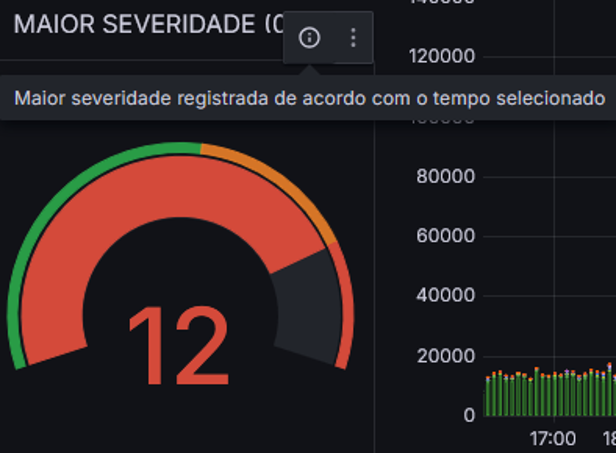
Cada painel possui uma área de descrição dedicada a mitigar ambiguidades na interpretação dos indicadores. Ao posicionar o cursor sobre o ícone informativo (i), localizado no canto superior esquerdo do painel, é exibida uma mensagem flutuante (tooltip) detalhando a lógica matemática ou o escopo da métrica apresentada.
Consultar esta descrição é fundamental para discernir, por exemplo, se um gráfico de "Alertas" contabiliza apenas eventos de severidade crítica ou a totalidade dos logs coletados.
Funcionalidade "Explore"
Ao clicar no menu de opções (representado pelos três pontos verticais ⋮) no canto superior direito de um painel, o usuário terá acesso à função Explore, ou através do atalho de teclas "p+x". Esta funcionalidade representa a principal ponte entre a visualização gerencial e a análise técnica aprofundada.
O "Explore" direciona o usuário para uma interface de consulta dinâmica, carregando automaticamente a query (consulta) e os filtros originais que estruturam aquele painel específico. Neste ambiente isolado, o analista pode manipular os dados brutos, adicionar novos critérios de busca e alterar o formato de visualização sem modificar ou impactar o dashboard original.
Em suma: enquanto o painel oferece a visão agregada, o "Explore" viabiliza o drill-down nos logs individuais que geraram o gráfico.
Opções Adicionais do Menu
Além do Explore, o menu de opções do painel oferece interações para facilitar a rotina operacional, com destaque para a função View. Esta opção amplia o painel selecionado para o modo de tela cheia, recurso indispensável para o exame minucioso de gráficos complexos ou tabelas com volumoso número de colunas.